sábado, 5 de noviembre de 2011
sábado, 2 de julio de 2011
sábado, 27 de noviembre de 2010
Descarga vídeos fácilmente
martes, 12 de octubre de 2010
sábado, 25 de septiembre de 2010
domingo, 21 de marzo de 2010
46 / Tecnología y Educación: la revista líder para el aula digital
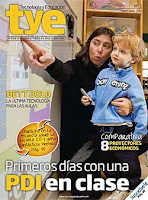
Tecnología y Educación es una revista en la que podremos leer y aprender más sobre las TIC. ¡Échale un vistazo!jueves, 18 de marzo de 2010
Google Maps
Mapas de Google personalizados II
Mapas de Google personalizados III
Mapas de Google personalizados IV
jueves, 4 de marzo de 2010
Moodle
Formación con Moodle
viernes, 26 de febrero de 2010
Tutorial: Crear un blog en Blogger y modificar la plantilla
¿Qué no te lo crees? Pincha en el siguiente enlace:
Tutorial: Crear un blog en Blogger.
Vía: Blog OBR
Gracias a Practicopedia, sitio que te recomiendo, podremos ver que modificar la plantilla de nuestro blog también es relativamente fácil:
Más sobre Google Docs
De nuevo otra entrada para hablar sobre Google Docs. Esta vez la reproduzco íntegramente desde el Blog de Heda de Francisco Muñoz de la Peña. Os recomiendo este blog de "buenas prácticas 2.0" así como que sigáis a su autor ya que es uno de los referentes en cuanto a TIC se refiere. Esto fue lo que publicó:
No cabe duda que Google es mucho más que un poderoso buscador. Tiene numerosos servicios a los que podemos encontrar aplicaciones educativas. Algunos de sus servicios están abiertos a todo el público otros están en fase beta (es preciso una invitación), lo que si es cierto es que la llave mágica que nos abre todas las puertas es disponer de una cuenta de Gmail el servicio de correo de Google.
Si no sabes de que te hablo recomiendo la lectura del Manual de Juan Manuel García Molina coordinador TIC del IES Bembézar.
Si tuviera que elegir un solo servicio de Google por sus aplicaciones educativas me quedaría sin dudarlo con Google Docs.
Nos permite:
- Crear documentos de texto,formularios, hojas de cálculo y presentaciones desde cero.
- Editar documentos on line con las personas que elijas.
- Colaborar en la edición en tiempo real.
- Importar y exportar documentos.
- Almacenar archivos de forma segura. Acepta los formatos más comunes: doc, xls, odt, ods, RTF, ppt.
- Publicar en la web. Se le asigna una dirección exclusiva en Internet, que todo el mundo puede visitar para verlo
Sobre Google Docs tengo reseñados numerosos tutoriales, manuales y aplicaciones educativas en aulawiki21, pero hoy quiero daros a conocer un magnífico curso realizado por Pedro Márquez profesor extremeño y coordinador TIC en el IESO Cella Vinaria de Ceclavín que amablemente me ha escrito poniéndolo a disposición de todos los docentes y alumnos.
El curso ha sido creado y publicado haciendo uso de otra extraordinaria herramienta de Google denominada Google Sites de la que otro día hablaremos más extensamente. Enhorabuena y gracias por compartir tu trabajo Pedro.
domingo, 21 de febrero de 2010
Google Docs en el aula
Google ofrece a todos aquellos que adquieran su cuenta de correo (Gmail) el acceso a múltiples herramientas online. Entre las más conocidas están Google Earth, Google Calendar, Album de Fotos Picasa y, especialmente útil para la enseñanza, Google Docs.Google Docs es un gestor online de documentos. Permite subir todo tipo de documentos a tu cuenta de Google y desde allí ordenarlos en carpetas y crear enlaces para insertarlos en tu blog o web.
De esta forma, Google Docs se convierte en una especie de disco duro virtual. Tan sólo necesitas una conexión a Internet. Podrán acceder alumnos, padres y/o profesores a aquellos documentos que tú quieras compartir. El resto sólo los verás y modificarás tú.
El contenido que subas a Google Docs se convierte a HTML. La conversión puede hacer que aumente de tamaño del archivo. El límite de capacidad de subida se aplica al tamaño después de la conversión.
Tipos de archivo que soporta Google Docs:
- Documentos de texto (hasta 500 Kb): HTML, TXT, DOC, DOCX, RTF, ODT o SXW.
- Presentaciones (máximo 10 Mb o 200 diapositivas): PPT o PPS.
- Archivos PDF (máximo 10 Mb).
- Hojas de cálculo (máximo 1 Mb): XLS, XLSX, CSV, ODS, TXT, TSV o TSB.
- Archivos de vídeo (máximo 40 Mb): .FLV, .DIVX, .AVI.
- Y según parece Google quiere ampliar el tipo de archivos a MP3, ZIP, RAR, y otros más.
Como ya puedes imaginar, tú mismo o tus alumnos podrán crear presentaciones, documentos de texto con imágenes (estilo web), bases de datos, hojas de cálculo, etcétera. Y después podrás enlazarlas a tu blog o el de tus alumnos y verlos desde allí para trabajarlos en clase.
No es difícil que los propios alumnos puedan crear una cuenta de Gmail y después subir sus documentos como trabajos de aula. O crear una sola cuenta y desde allí subir toda la clase sus actividades y/o insertarlas en un blog colectivo, de grupo.

Igualmente, el profesor podrá utilizar Google Docs para subir todos sus documentos de aula (ejercicios, tareas, sugerencias, calificaciones, programaciones, etcétera). Google asegura la privacidad de los datos y su configuración a gusto de cada usuario. Podrás permitir a quien quieras el acceso a tus documentos.
Tutoriales generales
Crear una cuenta de Gmail (videotutorial)
Comenzar con Google Docs (videotutorial)
Otro tutorial para empezar a utilizarlo (videotutorial)
Curso completo de Google Docs (AulaClic)
Trabajo colaborativo con Google Docs (Web20 en el Aula)
Tutoriales específicos
Crear una presentación I (videotutorial)
Crear una presentación II (videotutorial)
Crear una presentación III (videotutorial)
Crear una presentación IV (videotutorial)
Crear un formulario o encuenta I (videotutorial)
Crear un formulario o encuenta II (videotutorial)
Crear un formulario o encuenta III (videotutorial)
Comenzar con Google Docs (videotutorial)
Ejemplos de su uso en el aula
Diaporama sobre el París de los 70 (presentación)
Músicas del mundo (documento de texto)
Diaporama sobre elementos del hardware (presentación)
El nuevo libro de los seres imaginarios (documento de texto)
viernes, 19 de febrero de 2010
Uso de la P.D.I.
Actualmente disponemos en nuestro centro de cuatro pizarras digitales interactivas. Tres de ellas son del tipo de "ultrasonidos e infrarrojos" (marcas Mimio y Ebeam) y la cuarta, de reciente adquisición, es una pdi táctil de la marca Smart Board.Además, para el año que viene esperamos una dotación de otras cuatro pdi para 1º y 2º ESO, dentro del marco de actuación del Plan Escuela 2.0.
Como está creando expectación entre vosotros y tenemos que estar preparados para usar de la mejor forma estas pdi os pongo aquí el enlace a una entrada en el blog "Educa con TIC" sobre el uso de la pdi. Espero que os sirva para dar mejor las clases y no caer en usos no adecuados.
Uso de la pdi.
Vía "Educa con TIC"
jueves, 18 de febrero de 2010
Tutorial: Crear una cuenta de Gmail
Como podréis comprobar es muy fácil.
viernes, 29 de enero de 2010
Recursos TIC para la pdi Smart Board
Os dejo un enlace para descargar recursos para usar con esta pdi y unos tutoriales para ir conociendo cómo usarla.
Recursos TIC (1)para la pdi Smart Board (España)
Recursos TIC (2) para la pdi Smart Board (América Latina)
Recursos TIC (3) para la pdi Smart Board (United Kingdon)
Recursos TIC (4) para la pdi Smart Board (Francia)
Manual de usuario Smart Board 10
Manual de usuario de Notebook
viernes, 18 de diciembre de 2009
Sistema de alertas y comunicaciones
Quizás pueda resultar interesante para nosotros ya que posibilita la creación de calendarios virtuales, fomentar el trabajo colaborativo dentro de los Equipos Educativos para gestionar y planificar el calendario de un grupo de alumnos y permitir un sistema de comunicación y alertas, en tiempo real vía SMS y correo electrónico.
jueves, 17 de diciembre de 2009
Hacia la Escuela 2.0: léelo
Os presento el libro que ha publicado la Editorial SM titulado Hacia la escuela 2.0 cuyo autor es José Antonio Millán, quien nos ofrece propuestas de trabajo concretas, explicadas paso a paso, con programas y aplicaciones gratuitas de la web 2.0.
Podéis leerlo en formato digital haciendo clic sobre la imagen:
domingo, 29 de noviembre de 2009
25 herramientas de primera para la enseñanza
lunes, 23 de noviembre de 2009
Colección de mapas para Geografía
- D-Maps.com
- Colección de mapas mudos de las comunidades autónomas de la editorial Anaya.
- Mapas en el wiki de Redul
- Xpeditions Atlas de National Geografic
- Aularagon
- WorkSheetSorks
- HRW World Atlas
- Redul – Recursos Educativos Libres
- Freemap
- Albúm Picasa con mapas de España.
- Albúm Picasa con mapas del Mundo.
- Página de la biblioteca de la Universidad de Texas, en ella encontrarás una gran cantidad de mapas históricos de todo el mundo.
miércoles, 18 de noviembre de 2009
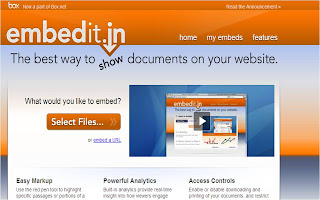
Embedit.in

Pasos a seguir:
Select file (selecciona el archivo a subir).
Una vez que se ha completado el proceso haz clic en Embed It¡ (inclúyelo).
Te preguntarán por tu cuenta de Google, Yahoo¡ para poder asociar el archivo a la misma. Selecciona el tipo de cuenta que tengas e introduce el usuario y la contraseña o si tienes iniciada la sesión da permiso para que se asocien ambos servicios.
Te aparecerá el código para poder copiarlo y pegarlo en tu blog. Fácil, ¿verdad?
martes, 17 de noviembre de 2009
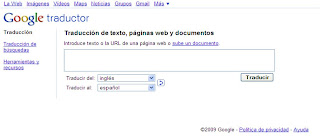
Google traduce mientras escribes
Google ha añadido a su servicio de traducción automática varias mejoras, entre ellas la capacidad de traducir mientras se está escribiendo un texto. Las nuevas mejoras de Google Translate abarcan al 98% de los internautas del mundo, ya que incorpora a su servicio de traducción automática 51 lenguas y 2.550 combinaciones de idiomas. Aparte de la traducción automática al idioma elegido mientras se teclea, Google lee en voz alta y escribe casi cualquier idioma. Eso incluye el chino, y otras lenguas no romanizadas. Por ejemplo, si queremos decir "Hoy luce el sol" en chino, pero no sé pronunciar esos caracteres, un clic en "romanización" me leerá en voz alta los caracteres chinos escritos. Este sistema funciona para todos la lenguas no romances, excepto para el hebreo, el árabe y el persa.
En el caso del árabe, hindú y persa, si queremos traducir textos de una de estas lenguas, pero no tenemos los símbolos en el teclado, Google entiende lo que escribas como te suena la palabra o la frase y te la convierte en el sonido de la lengua nativa y en el texto correcto.
Vía elpais.es